para tu Web
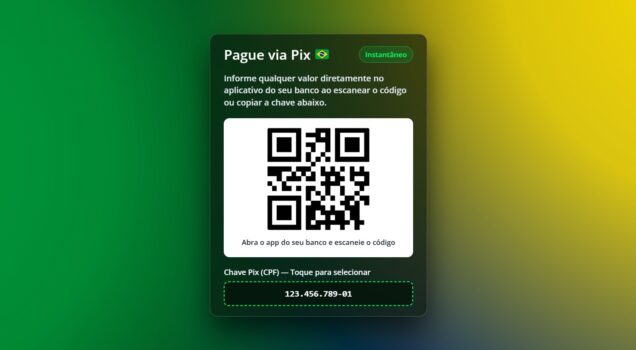
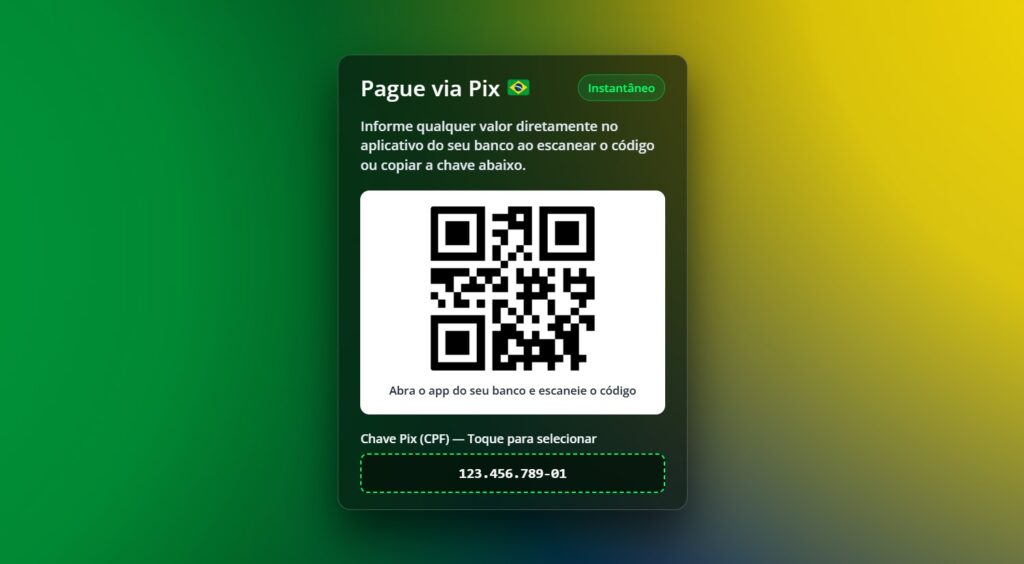
Integrar un punto de cobro directo o donaciones vía PIX en tu sitio web no requiere complicados scripts de backend, SDKs pesados ni dependencias de JavaScript. En este tutorial paso a paso aprenderás a implementar una tarjeta visualmente impactante, con estilo Glassmorphism Dark Mode y los colores de la bandera de Brasil, lista para copiar e insertar en WordPress (Gutenberg o Elementor) o cualquier HTML plano.
🌟 Características de esta solución
-
Sin JavaScript ni librerías externas: Carga ultra rápida, 0 HTTP Requests adicionales y pesa menos de 1 KB.
-
Efecto de Gradiente Radial Neón (Brasil Theme): Gradientes radiales colocados estratégicamente con núcleos fuera de pantalla que generan una iluminación suave y moderna (
#009c3b,#ffdf00,#002776). -
API Dinámica para Código QR: Utiliza la API pública de
qrserver.compara renderizar el código QR en tiempo real con fondo blanco nítido, asegurando un escaneo inmediato desde cualquier app bancaria. -
Campo de Selección de Clave PIX: El input en modo
readonlyincluye los eventos nativosonclick="this.select();"para que el usuario seleccione la clave completa con un solo toque.
💻 Código HTML & CSS Inline Listo para Usar
Puedes pegar directamente este bloque en un bloque de HTML Personalizado en Gutenberg o en un widget HTML de Elementor / Divi:
<!-- Background Wrapper con las tonalidades exactas de la bandera de Brasil -->
<div style="width: 100%; padding: 60px 16px; box-sizing: border-box; background: radial-gradient(circle at -15% 45%, #009c3b 0%, rgba(0, 156, 59, 0.85) 30%, transparent 70%), radial-gradient(circle at 115% -15%, #ffdf00 0%, rgba(255, 223, 0, 0.85) 30%, transparent 65%), radial-gradient(circle at 115% 115%, #002776 0%, rgba(0, 39, 118, 0.9) 35%, transparent 70%), #041308; display: flex; align-items: center; justify-content: center; position: relative; overflow: hidden;">
<!-- Contenedor PIX Glassmorphism -->
<div style="max-width: 380px; width: 100%; padding: 20px 24px 18px 24px; border: 1px solid rgba(255, 255, 255, 0.22); border-radius: 14px; background: rgba(8, 18, 12, 0.62); -webkit-backdrop-filter: blur(24px); backdrop-filter: blur(24px); box-sizing: border-box; text-align: center; color: #ffffff; box-shadow: 0 25px 50px rgba(0, 0, 0, 0.65);">
<!-- Cabecera -->
<div style="display: flex; align-items: center; justify-content: space-between; margin-bottom: 16px; gap: 8px;">
<strong style="font-size: 1.15rem; font-weight: 700; color: #ffffff; white-space: nowrap; overflow: hidden; text-overflow: ellipsis;">
Pagamento via Pix 🇧🇷
</strong>
<span style="font-size: 0.78rem; background-color: rgba(0, 156, 59, 0.25); color: #00ff66; padding: 4px 10px; border-radius: 20px; font-weight: 700; border: 1px solid rgba(0, 255, 102, 0.4); flex-shrink: 0;">Instantâneo</span>
</div>
<!-- Instrucciones -->
<p style="font-size: 0.92rem; color: #e2e8f0; margin: 0 0 16px 0; line-height: 1.45; text-align: left; font-weight: 400;">
Informe qualquer valor diretamente no aplicativo do seu banco ao escanear o código ou copiar a chave abaixo.
</p>
<!-- Código QR -->
<div style="display: flex; flex-direction: column; align-items: center; gap: 10px; margin-bottom: 16px; padding: 16px; border: 1px solid rgba(255, 255, 255, 0.2); border-radius: 10px; background: #ffffff;">
<img src="https://api.qrserver.com/v1/create-qr-code/?size=180x180&data=12345678901&bgcolor=ffffff"
alt="Código QR PIX"
style="width: 180px; height: 180px; display: block; margin: 0; border: none; border-radius: 6px;" />
<span style="font-size: 0.78rem; color: #1e293b; font-weight: 600;">Abra o app do seu banco e escaneie o código</span>
</div>
<!-- Campo Chave Pix -->
<div style="text-align: left;">
<label for="pix-key-field" style="display: block; font-size: 0.82rem; font-weight: 600; color: #f1f5f9; margin-bottom: 6px;">
Chave Pix (CPF) — Toque para selecionar
</label>
<input type="text" id="pix-key-field" value="123.456.789-01" readonly
onclick="this.select();"
onfocus="this.select();"
style="width: 100%; box-sizing: border-box; padding: 11px; border: 2px dashed #00ff66; border-radius: 8px; font-family: monospace; font-size: 0.95rem; background: rgba(4, 20, 10, 0.8); color: #ffffff; text-align: center; font-weight: 700; cursor: pointer; outline: none;" />
</div>
</div>
</div>🛠️ Cómo personalizar el código para tu negocio
1. Cambiar tu Clave PIX (CPF, CNPJ, Email o Teléfono)
En el elemento <input>, reemplaza el atributo value="123.456.789-01" por tu propia clave PIX.
2. Actualizar el Código QR Automático
En el tag <img>, modifica el parámetro data= dentro de la URL de la API: [https://api.qrserver.com/v1/create-qr-code/?size=180x180&data=TU_CLAVE_O_STRING_PIX&bgcolor=ffffff](https://api.qrserver.com/v1/create-qr-code/?size=180x180&data=TU_CLAVE_O_STRING_PIX&bgcolor=ffffff)
3. Insertar en WordPress
-
Editor de Bloques (Gutenberg): Añade un bloque llamado HTML Personalizado (Custom HTML) y pega el código completo.
-
Elementor / Divi / Beaver Builder: Añade un módulo/widget de HTML o Code y pega la estructura.
🚀 Ventajas para el SEO y la Experiencia de Usuario (UX)
-
Compatibilidad 100% Mobile: Adaptable a cualquier pantalla gracias a
max-width: 380pxy flexbox nativo. -
Sin conflictos de scripts: Ideal para sitios con caché estricta (WP Rocket, Cloudflare) o configuraciones donde el JavaScript de terceros está bloqueado o deshabilitado.
-
Diseño UI Moderno: El efecto Glassmorphism (
backdrop-filter: blur) genera una apariencia profesional y transmite confianza inmediata al usuario.